 Savoclip
Instagram Reel डाउनलोड करने पर आवाज़ नहीं आ रही? ऐसा क्यों होता है और कैसे ठीक करें
अगर Instagram Reel डाउनलोड करने पर आवाज़ नहीं आ रही, तो आमतौर पर दो वजहें होती हैं: Instagram के अपने डाउनलोड करें बटन ने लाइसेंस वाला म्यूज़िक छोड़ दिया, या आपके टूल ने सिर्फ़ वीडियो सेव किया, ऑडियो नहीं। हल यह है कि पहले चेक करें कि Reel Instagram पर आवाज़ के साथ चलती है, फिर उसे ऐसे टूल से दोबारा डाउनलोड करें जो ऑडियो साथ रखता हो।
कभी-कभी फ़ाइल ठीक होती है और आपका फ़ोन उसे म्यूट कर रहा होता है। और अगर Instagram ने Reel से ही आवाज़ हटा दी है, तो कोई भी डाउनलोड उसे वापस नहीं ला सकता। यह गाइड पहचानने में मदद करती है कि आपके साथ कौन-सा मामला है।
Instagram Reel डाउनलोड करने पर आवाज़ नहीं आ रही: वजहें
| वजह | कैसे पहचानें | हल |
|---|---|---|
| Instagram के डाउनलोड बटन ने लाइसेंस वाला म्यूज़िक छोड़ दिया | आपने Instagram ऐप में डाउनलोड करें इस्तेमाल किया, और Reel में कोई गाना है | ऑडियो साथ रखने वाले टूल से डाउनलोड करें, या आवाज़ Instagram के अंदर सेव करें |
| Instagram पर आवाज़ हटा दी गई | Reel पर ऑडियो उपलब्ध नहीं है दिखता है या वह ऐप में बिना आवाज़ चलती है | इसे कुछ भी वापस नहीं ला सकता। क्रिएटर से उनकी फ़ाइल मांगें |
| टूल ने सिर्फ़ वीडियो स्ट्रीम सेव की | Instagram पर Reel में आवाज़ है, पर फ़ाइल हर प्लेयर में बिना आवाज़ चलती है | ऐसे टूल से फिर से डाउनलोड करें जो वीडियो और ऑडियो को जोड़ता हो |
| आपका फ़ोन या प्लेयर म्यूट है | दूसरे वीडियो भी बिना आवाज़ चलते हैं, या किसी दूसरे प्लेयर में आवाज़ आती है | म्यूट बटन, वॉल्यूम और मौन मोड चेक करें |
डाउनलोड करने से पहले, वॉल्यूम बढ़ाकर Reel को Instagram में कुछ सेकंड चलाएं। अगर वहाँ आवाज़ नहीं सुनाई देती, तो फ़ाइल में भी नहीं सुनाई देगी।
Instagram का डाउनलोड बटन Reels को बिना म्यूज़िक क्यों सेव करता है
Instagram आपको ऐप से Reels अपने फ़ोन में सेव करने देता है। Reel खोलें, शेयर करने के विकल्प आइकन पर टैप करें, फिर डाउनलोड करें पर टैप करें। यह सिर्फ़ iPhone, iPad और Android के Instagram ऐप में काम करता है, कंप्यूटर पर नहीं।
दिक्कत म्यूज़िक की है। Instagram कहता है कि जब आप अपनी Reel डाउनलोड करते हैं, तो Instagram म्यूज़िक लाइब्रेरी से जोड़ा गया कोई भी म्यूज़िक सेव नहीं होता। 2023 में जब Instagram ने सभी के लिए पब्लिक Reels डाउनलोड करना शुरू किया, तो TechCrunch और Engadget ने दूसरों की Reels के लिए भी यही नियम बताया: अगर Reel में लाइसेंस वाला म्यूज़िक है, तो डाउनलोड में आवाज़ नहीं होती। सिर्फ़ ओरिजिनल ऑडियो वाली Reels में आवाज़ रहती है।
Instagram हेल्प सेंटर के कुछ और नियम:
- सिर्फ़ पब्लिक अकाउंट की Reels डाउनलोड हो सकती हैं, और क्रिएटर डाउनलोड बंद कर सकता है। 18 साल से कम उम्र के लोगों के पब्लिक अकाउंट पर डाउनलोड डिफ़ॉल्ट रूप से बंद रहते हैं।
- अगर किसी Reel में किसी और का ओरिजिनल ऑडियो है, तो वह ऑडियो तभी शामिल होता है, जब वह Reel भी डाउनलोड की जा सकती हो जिससे ऑडियो लिया गया है।
- डाउनलोड की गई Reels पर Instagram वॉटरमार्क, क्रिएटर का यूज़रनेम और ऑडियो क्रेडिट होता है। Instagram कहता है कि इन्हें कमर्शियल काम के लिए इस्तेमाल नहीं किया जा सकता।
इसलिए डाउनलोड करें बटन से मिली बिना आवाज़ वाली फ़ाइल का मतलब यह नहीं कि कुछ खराब है। Instagram ने म्यूज़िक जानबूझकर छोड़ा है।
क्या Instagram पर ही आवाज़ हटा दी गई? (“ऑडियो उपलब्ध नहीं है”)
डाउनलोड को दोष देने से पहले, Reel को Instagram ऐप में चलाएं। अगर वहाँ भी आवाज़ नहीं है, या ऑडियो उपलब्ध नहीं है दिखता है, तो आवाज़ सोर्स पर ही हटा दी गई या ब्लॉक कर दी गई है।
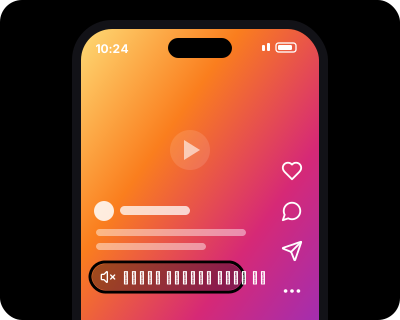
Instagram का हेल्प सेंटर ये वजहें बताता है कि आपको किसी की Reel की आवाज़ क्यों नहीं सुनाई दे सकती:
- ऑडियो आपके देश या इलाके में उपलब्ध नहीं है।
- क्रिएटर के पास उस ऑडियो की एक्सेस नहीं थी, इसलिए उसे म्यूट कर दिया गया।
- ट्रैक हटा दिया गया, या कलाकार या लेबल को तकनीकी समस्याएं आ रही हैं।
- अधिकार रखने वालों के साथ Instagram के लाइसेंसिंग एग्रीमेंट बदल गए।
- अधिकार रखने वाले ने Reel ब्लॉक कर दी, क्योंकि उसमें उनका कंटेंट है।
अकाउंट का प्रकार भी मायने रखता है। Instagram कहता है कि उसकी लाइसेंस वाली म्यूज़िक लाइब्रेरी निजी, गैर-कमर्शियल इस्तेमाल के लिए है, और कुछ बिज़नेस अकाउंट के पास इसकी एक्सेस नहीं होती। कुछ देशों या इलाकों में भी लाइसेंस वाला म्यूज़िक उपलब्ध नहीं हो सकता। इसीलिए कई ब्रांड की Reels में ओरिजिनल ऑडियो या रॉयल्टी-फ़्री ट्रैक होते हैं, और इसीलिए एक देश में सुनाई देने वाला गाना दूसरे देश में बिना आवाज़ का हो सकता है।
कुछ डाउनलोड टूल Reel बिना ऑडियो ट्रैक के क्यों सेव करते हैं
Instagram अक्सर Reel का वीडियो और आवाज़ दो अलग स्ट्रीम में भेजता है, खासकर ज़्यादा साफ़, बेहतर क्वालिटी वाले वर्शन के लिए। जो टूल सिर्फ़ वीडियो स्ट्रीम लेता है, वह आपको ऐसी MP4 देता है जिसमें कोई ऑडियो ट्रैक ही नहीं होता। यह आम वीडियो जैसी दिखती है, पर उसके अंदर आवाज़ है ही नहीं।
चेक करने के लिए फ़ाइल को किसी दूसरे ऐप में या कंप्यूटर पर चलाएं। अगर किसी भी प्लेयर में आवाज़ नहीं आती, तो फ़ाइल में ऑडियो ट्रैक नहीं है। उसे ऐसे टूल से फिर से डाउनलोड करें जो दोनों स्ट्रीम जोड़ता हो।
दोबारा डाउनलोड करने से पहले अपना फ़ोन चेक करें
अगर फ़ाइल कहीं और आवाज़ के साथ चलती है, तो समस्या आपके फ़ोन या प्लेयर में है, फ़ाइल में नहीं।
iPhone
- वीडियो चलाएं और वॉल्यूम बढ़ाने वाला बटन दबाएं।
- कंट्रोल दिखाने के लिए वीडियो पर टैप करें, और चेक करें कि म्यूट (स्पीकर) बटन चालू न हो।
- मौन मोड बंद करें। रिंग/मौन स्विच को आगे की ओर करें ताकि नारंगी रंग न दिखे, अगर ऐक्शन बटन मौन मोड के लिए सेट है तो उसे दबाकर रखें, या कंट्रोल सेंटर में मौन मोड पर टैप करें। आपके पास इनमें से कौन-सा है, यह आपके iPhone मॉडल पर निर्भर करता है।
- चेक करें कि आवाज़ Bluetooth ईयरबड या स्पीकर पर तो नहीं जा रही।
Apple कहता है कि संगीत (Music) जैसे ऑडियो ऐप और कई गेम मौन मोड में भी आवाज़ चलाते हैं। हालाँकि हर ऐप एक जैसा व्यवहार नहीं करता, इसलिए इसे जाँच लेना अच्छा है। अगर आप फ़ाइल को तस्वीर (Photos) ऐप में ले जा रहे हैं, तो देखें iPhone में डाउनलोड किया वीडियो गैलरी में कैसे सेव करें।
Android
- वीडियो चलाएं और वॉल्यूम बढ़ाने वाला बटन दबाएं। मीडिया चलते समय इससे मीडिया वॉल्यूम बदलता है, जो रिंगटोन वॉल्यूम से अलग है।
- अपनी साउंड सेटिंग में मीडिया वॉल्यूम स्लाइडर चेक करें। मेन्यू के नाम फ़ोन और Android वर्शन के हिसाब से अलग होते हैं।
- चेक करें कि आवाज़ Bluetooth ईयरबड या स्पीकर पर तो नहीं जा रही।
- फ़ाइल को किसी दूसरे वीडियो प्लेयर ऐप में खोलें।
Instagram Reel आवाज़ के साथ कैसे डाउनलोड करें
पहले पक्का करें कि Reel Instagram में आवाज़ के साथ चलती है। फिर:
- Instagram में Reel पर शेयर करने के विकल्प आइकन (पेपर प्लेन) पर टैप करें, फिर लिंक कॉपी करें पर टैप करें।
- किसी भी ब्राउज़र में हमारा ऑडियो के साथ Instagram Reels डाउनलोडर खोलें और लिंक पेस्ट करें।
- वीडियो और आवाज़ वाली एक MP4 पाने के लिए HD चुनें। जब Instagram की तैयार फ़ाइल मौजूद हो, तो Savoclip उसे इस्तेमाल करता है, और जब न हो, तो अलग-अलग वीडियो और ऑडियो स्ट्रीम को जोड़ देता है। जोड़ने में कुछ सेकंड ज़्यादा लगते हैं।
- या अगर आपको सिर्फ़ आवाज़ चाहिए, तो MP3 ऑडियो चुनें।
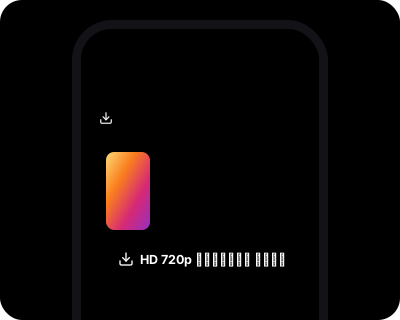
Savoclip के लिए न ऐप चाहिए, न साइन-अप। यह सिर्फ़ पब्लिक Reels के साथ काम करता है, और हमारे सर्वर पर कुछ भी स्टोर नहीं होता। सिर्फ़ वही डाउनलोड करें जो आपका है या जिसे इस्तेमाल करने की आपके पास अनुमति है, क्योंकि Reel का म्यूज़िक उसके अधिकार रखने वालों का होता है। सोशल मीडिया वीडियो डाउनलोड करना कानूनी है या नहीं, इस पर हमारी गाइड बुनियादी बातें समझाती है।
इसकी जगह Reel का ऑडियो Instagram के अंदर सेव करें
अगर आप सिर्फ़ अपनी Reels में कोई आवाज़ दोबारा इस्तेमाल करना चाहते हैं, तो शायद आपको डाउनलोड की ज़रूरत ही नहीं।
- Reel खोलें और क्रिएटर के नाम के नीचे ऑडियो के नाम पर टैप करें।
- ऑडियो पेज पर ऑडियो सेव करें (Save audio) पर टैप करें। आपके ऐप वर्शन में लेबल या आइकन अलग दिख सकता है।
- जब आप Reel बनाने के लिए तैयार हों, तो वही ऑडियो पेज फिर से खोलें और ऑडियो का उपयोग करें पर टैप करें।
ऑडियो सेव करने से वह Instagram के अंदर ही रहता है। इससे आपके फ़ोन में कोई फ़ाइल नहीं आती, और आप उसे दूसरे ऐप में नहीं चला सकते। अगर आपको असली साउंड फ़ाइल चाहिए, तो ऊपर वाला MP3 ऑडियो ऑप्शन आपको वह देता है। इसे सिर्फ़ उसी ऑडियो के लिए इस्तेमाल करें जिसे इस्तेमाल करने का आपको अधिकार है।
अगर आवाज़ सोर्स पर ही हटा दी गई है
अगर Reel Instagram पर बिना आवाज़ चलती है, तो डाउनलोड करने के लिए आवाज़ है ही नहीं। कोई भी डाउनलोडर, Savoclip भी, उसे वापस नहीं ला सकता।
आप ये कर सकते हैं:
- क्रिएटर से उनकी ओरिजिनल फ़ाइल मांगें। हो सकता है उनके पास आवाज़ वाली कॉपी अब भी हो।
- Reel पर दिए ऑडियो क्रेडिट से गाने का नाम पता करें, फिर उसे किसी म्यूज़िक सर्विस पर सुनें।
- अगर यह आपकी अपनी Reel है, तो ऑडियो उपलब्ध नहीं है → ऑडियो बदलें पर टैप करें और Instagram की लाइब्रेरी से दूसरा ट्रैक चुनें। Instagram म्यूट किए गए ट्रैक को सिर्फ़ एक बार बदलने देता है।
स्रोत
- Instagram हेल्प सेंटर: आपकी Instagram रील कौन डाउनलोड कर सकता है
- Instagram हेल्प सेंटर: Instagram पर रील्स मैनेज करना
- Instagram: Reels फ़ीचर पेज
- Instagram हेल्प सेंटर: Instagram पर ऑडियो से जुड़ी समस्याएँ
- Instagram हेल्प सेंटर: Instagram पर लाइसेंस वाली म्यूज़िक लाइब्रेरी की एक्सेस
- Instagram हेल्प सेंटर: अपनी Instagram रील पर म्यूट किए गए ऑडियो को बदलना
- Instagram हेल्प सेंटर: Instagram पर ट्रेंडिंग ऑडियो ढूँढना और उसका उपयोग करना
- TechCrunch: Instagram अब सभी को पब्लिक Reels डाउनलोड करने देता है (नवंबर 2023, अंग्रेज़ी में)
- Engadget: Instagram ने पब्लिक Reels सभी के लिए डाउनलोड करने लायक बनाईं (नवंबर 2023, अंग्रेज़ी में)
- TechRadar: Instagram Reels से म्यूज़िक कैसे सेव और शेयर करें (अंग्रेज़ी में)
- Apple iPhone यूज़र गाइड: iPhone मौन करें
- Apple iPhone यूज़र गाइड: iPhone पर तस्वीरें और वीडियो देखें
- Android मदद: आवाज़, साउंड, और वाइब्रेशन की सेटिंग बदलना
17 नवंबर 2026 को जाँचा गया। ऐप अक्सर बदलते हैं; अगर यहाँ कुछ पुराना हो गया है, तो हमें [email protected] पर बताएं।