 Savoclip
Reel do Instagram baixado sem som? Por que acontece e como resolver
Se você tem um Reel do Instagram baixado sem som, há dois motivos comuns: o botão Baixar do próprio Instagram deixou a música licenciada de fora, ou a ferramenta que você usou salvou só a imagem, sem o áudio. Para resolver, confira se o Reel toca com som no Instagram e baixe de novo com uma ferramenta que mantém o áudio.
Às vezes o arquivo está certo e é o seu celular que está tirando o som. E se o Instagram removeu o som do próprio Reel, nenhum download traz esse som de volta. Este guia ajuda você a descobrir qual é o seu caso.
Reel do Instagram baixado sem som: por que acontece
| Causa | Como saber | Solução |
|---|---|---|
| O botão Baixar do Instagram tirou a música licenciada | Você usou Baixar no app do Instagram, e o Reel usa uma música | Baixe com uma ferramenta que mantém o áudio, ou salve o som dentro do Instagram |
| O som foi removido no Instagram | O Reel mostra Áudio indisponível ou fica mudo no app | Nada recupera o som. Peça o arquivo ao criador |
| A ferramenta salvou só a faixa de vídeo | O Reel tem som no Instagram, mas o arquivo fica mudo em qualquer player | Baixe de novo com uma ferramenta que junta vídeo e áudio |
| Seu celular ou player está sem som | Outros vídeos também estão mudos, ou outro player toca o som | Confira o botão de mudo, o volume e o modo Silencioso |
Antes de baixar, assista ao Reel no Instagram por alguns segundos com o volume alto. Se você não ouvir nada lá, também não vai ouvir no arquivo.
Por que o botão Baixar do Instagram salva Reels sem música
O Instagram deixa você salvar Reels no celular pelo app. Abra o Reel, toque no ícone Opções de compartilhamento e depois em Baixar. Isso só funciona no app do Instagram no iPhone, no iPad e no Android, não no computador.
O problema é a música. O Instagram diz que, quando você baixa seu próprio Reel, as músicas que você adicionou da biblioteca de música do Instagram não são salvas. Quando o Instagram liberou o download de Reels públicos para todos, em 2023, o TechCrunch e o Engadget relataram a mesma regra para os Reels de outras pessoas: se um Reel usa música licenciada, o download fica sem som. Só Reels com áudio original mantêm o som.
Mais algumas regras da Central de Ajuda do Instagram:
- Só é possível baixar Reels de contas públicas, e o criador pode desativar os downloads. Para contas públicas de pessoas com menos de 18 anos, os downloads vêm desativados por padrão.
- Se um Reel usa o áudio original de outra pessoa, esse áudio só vem junto quando o Reel de onde ele saiu também pode ser baixado.
- Reels baixados levam uma marca d’água do Instagram, o nome de usuário do criador e o crédito do áudio. O Instagram diz que eles não podem ser usados para fins comerciais.
Então, um arquivo mudo vindo do botão Baixar não quer dizer que algo quebrou. O Instagram deixou a música de fora de propósito.
O som foi removido no Instagram? (“Áudio indisponível”)
Antes de culpar o download, assista ao Reel no app do Instagram. Se lá também estiver mudo, ou se aparecer Áudio indisponível, o som foi removido ou bloqueado na origem.
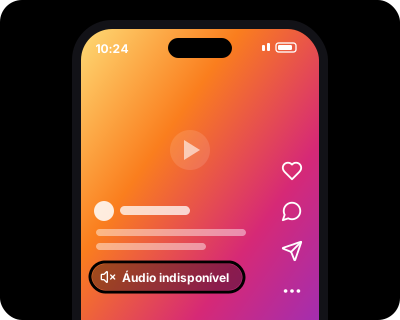
A Central de Ajuda do Instagram lista estes motivos para você não ouvir o áudio do Reel de alguém:
- O áudio não está disponível no seu país ou região.
- O criador não tinha acesso a esse áudio, então ele foi silenciado.
- A faixa foi retirada, ou o artista ou a gravadora estão com problemas técnicos.
- Os acordos de licenciamento do Instagram com os detentores dos direitos mudaram.
- Um detentor de direitos bloqueou o Reel porque ele contém material que pertence a ele.
O tipo de conta também conta. O Instagram diz que a biblioteca de música licenciada é para uso pessoal e não comercial, e certas contas comerciais não têm acesso a ela. A música licenciada também pode faltar em alguns países ou regiões. É por isso que muitos Reels de marcas usam áudio original ou faixas livres de royalties, e é por isso que uma música que você ouve em um país pode ficar muda em outro.
Por que algumas ferramentas salvam um Reel sem faixa de áudio
O Instagram muitas vezes envia a imagem e o som de um Reel como duas faixas separadas, principalmente nas versões mais nítidas, de qualidade mais alta. Uma ferramenta que pega só a faixa da imagem entrega um MP4 sem nenhuma faixa de áudio. Parece um vídeo normal, mas simplesmente não há som dentro dele.
Para conferir, abra o arquivo em outro app ou em um computador. Se nenhum player tocar som, o arquivo não tem faixa de áudio. Baixe de novo com uma ferramenta que junta as duas faixas.
Confira o celular antes de baixar de novo
Se o arquivo toca com som em outro lugar, o problema é o seu celular ou o player, não o arquivo.
iPhone
- Reproduza o vídeo e aperte o botão de aumentar o volume.
- Toque no vídeo para mostrar os controles e confira se o botão de mudo (o alto-falante) não está ativado.
- Desative o modo Silencioso. Mova o botão Toque/Silencioso em direção à frente do iPhone, até a cor laranja sumir; mantenha pressionado o botão de Ação, se ele estiver configurado para o modo Silencioso; ou toque em Modo Silencioso na Central de Controle. Qual dessas opções você tem depende do modelo do seu iPhone.
- Confira se o som não está indo para fones Bluetooth ou para uma caixa de som.
A Apple diz que apps de áudio, como o Música, e muitos jogos continuam tocando som no modo Silencioso. Mas nem todo app se comporta do mesmo jeito, então vale descartar essa possibilidade. Se você vai levar o arquivo para o Fotos, veja como salvar vídeo na galeria do iPhone.
Android
- Reproduza o vídeo e aperte o botão de aumentar o volume. Enquanto uma mídia está tocando, esse botão muda o volume de mídia, que é separado do volume do toque.
- Nas configurações de som, confira o controle deslizante do volume de mídia. Os nomes dos menus variam conforme o celular e a versão do Android.
- Confira se o som não está indo para fones Bluetooth ou para uma caixa de som.
- Abra o arquivo em outro app de vídeo.
Como baixar um Reel do Instagram com som
Primeiro, confirme que o Reel toca com som no Instagram. Depois:
- No Instagram, toque no ícone Opções de compartilhamento (o aviãozinho de papel) no Reel e depois em Copiar link.
- Abra nosso downloader de Reels do Instagram com áudio em qualquer navegador e cole o link.
- Escolha HD para ter um único MP4 com imagem e som. O Savoclip usa o arquivo pronto do Instagram quando ele existe e junta as faixas separadas de vídeo e áudio quando não existe. Juntar as faixas leva alguns segundos a mais.
- Ou escolha Áudio MP3 se você só quer o som.
O Savoclip não precisa de app nem de cadastro. Ele só funciona com Reels públicos, e nada fica armazenado nos nossos servidores. Baixe só o que é seu ou o que você tem permissão para usar, porque a música de um Reel pertence aos detentores dos direitos dela. Nosso guia sobre se é ilegal baixar vídeos de redes sociais explica o básico.
Salve o áudio de um Reel dentro do Instagram
Se você só quer reutilizar um som nos seus próprios Reels, talvez nem precise baixar nada.
- Abra o Reel e toque no nome do áudio, abaixo do nome do criador.
- Na página do áudio, toque em Salvar áudio [Save audio]. O nome ou o ícone pode ser diferente na sua versão do app.
- Quando for criar um Reel, abra essa página de áudio de novo e toque em Usar áudio.
Salvar o áudio guarda o som dentro do Instagram. Isso não coloca um arquivo no seu celular, e você não consegue tocar esse som em outros apps. Se você precisa de um arquivo de som de verdade, a opção Áudio MP3 acima entrega um. Use essa opção só para áudios que você tem o direito de usar.
Se o som foi removido na origem
Se um Reel está mudo no Instagram, o som não está lá para ser baixado. Nenhum downloader, nem o Savoclip, consegue trazê-lo de volta.
O que você pode fazer:
- Peça ao criador o arquivo original. Ele pode ainda ter uma cópia com som.
- Use o crédito de áudio do Reel para descobrir o nome da música e ouça em um serviço de música.
- Se o Reel for seu, toque em Áudio indisponível → Substituir áudio e escolha outra faixa da biblioteca do Instagram. O Instagram só deixa substituir uma faixa silenciada uma vez.
Fontes
- Central de Ajuda do Instagram: Quem pode baixar seus reels do Instagram
- Central de Ajuda do Instagram: Como gerenciar reels no Instagram
- Instagram: página do recurso Reels (em inglês)
- Central de Ajuda do Instagram: Problemas com áudio no Instagram
- Central de Ajuda do Instagram: Acesso à biblioteca de música licenciada no Instagram
- Central de Ajuda do Instagram: Como substituir áudio silenciado em seu reel do Instagram
- Central de Ajuda do Instagram: Como encontrar e usar áudio em alta no Instagram
- TechCrunch: Instagram passa a permitir que qualquer pessoa baixe Reels públicos (novembro de 2023, em inglês)
- Engadget: Instagram libera o download de Reels públicos para todos (novembro de 2023, em inglês)
- TechRadar: como salvar e compartilhar músicas dos Reels do Instagram (em inglês)
- Suporte da Apple: Silencie o iPhone
- Suporte da Apple: Visualize fotos e vídeos no iPhone
- Ajuda do Android: Mudar configurações de volume, som e vibração
Conferido em 17 de novembro de 2026. Os apps mudam com frequência; se algo aqui estiver desatualizado, avise a gente em [email protected].