 Savoclip
Cara menyimpan Shorts YouTube ke galeri di iPhone dan Android
Tombol Download milik YouTube hanya menyimpan video untuk ditonton offline di dalam aplikasi YouTube, dengan YouTube Premium atau, di beberapa negara, secara gratis. Jadi tombol itu tidak pernah memasukkan Short ke galeri atau rol kamera kamu. Cara menyimpan Shorts YouTube ke galeri sebagai file video sungguhan: download Short milikmu dari YouTube Studio, minta salinan dari kreatornya, atau pakai alat web untuk Short publik yang boleh kamu simpan.
Di bawah ini ada setiap caranya, lalu cara memindahkan file-nya ke galeri di iPhone dan Android.
Sekilas pilihanmu
| Cara | Untuk | Yang kamu dapat | File sungguhan? |
|---|---|---|---|
| Download milik YouTube | Video yang kamu tonton; Shorts hanya secara terbatas (lihat di bawah) | Salinan offline di dalam aplikasi YouTube | Tidak |
| YouTube Studio | Shorts milikmu sendiri | MP4 dalam 720p atau 360p | Ya |
| Minta ke kreator | Short milik orang lain | File apa pun yang mereka kirim | Ya |
| Savoclip | Shorts publik yang boleh kamu simpan | MP4 dalam HD atau SD, atau audio MP3 | Ya |
Kenapa tombol Download YouTube tidak menyimpan ke galeri
YouTube bilang video yang didownload disimpan dalam bentuk terenkripsi di perangkatmu dan hanya bisa ditonton di aplikasi YouTube. Galeri dan app Foto tidak bisa melihatnya. Download offline juga:
- hanya bisa diputar selama kamu login ke akun yang sama;
- butuh koneksi internet setidaknya setiap 29 hari, atau setiap 48 jam di beberapa negara;
- berhenti berfungsi kalau langganan Premium kamu berakhir;
- tidak ikut pindah ke ponsel baru, meskipun akunnya sama.
Aplikasi YouTube juga tidak bisa menyimpan file audio atau MP3.
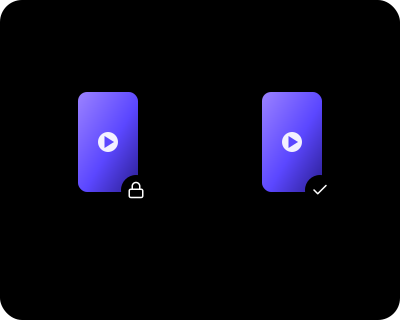
Apakah Shorts bisa didownload untuk ditonton offline?
Hanya secara terbatas, dan selalu di dalam aplikasi.
- YouTube Premium: Smart Download otomatis menyimpan Shorts yang dipilih dari histori tontonanmu, jadi kamu punya tontonan saat offline. Fitur ini dimulai di Android, dan YouTube membuatnya tersedia sepenuhnya di iPhone pada September 2025. Halaman bantuan YouTube tidak menjelaskan cara mendownload satu Short yang kamu pilih sendiri.
- Premium Lite: YouTube bilang download tidak tersedia untuk Shorts.
- Download gratis di beberapa negara: Di sejumlah negara, termasuk India, Indonesia, dan Nigeria, YouTube mengizinkan kamu mendownload “video tertentu” tanpa Premium. YouTube tidak menyebutkan apakah Shorts termasuk.
Download Shorts milikmu di YouTube Studio
Kalau kamu yang membuat Short itu, YouTube mengizinkan kamu menyimpannya sebagai file MP4 dalam 720p atau 360p, tergantung ukuran videonya. Cara ini hanya bisa untuk unggahanmu sendiri.
Di ponsel
Di aplikasi YouTube:
- Ketuk foto profilmu (Anda) di bagian bawah.
- Ketuk Video Anda.
- Ketuk tab Shorts.
- Cari Short-nya dan ketuk menu tiga titiknya.
- Ketuk Simpan ke perangkat.

Di aplikasi YouTube Studio, langkahnya Konten → Shorts → menu tiga titik di samping Short → Simpan ke perangkat.
Halaman bantuan YouTube tidak menyebutkan folder tujuan file-nya. Cek galeri atau app Foto dulu.
Di komputer
- Buka studio.youtube.com dan login.
- Klik Konten di menu kiri, lalu tab Shorts.
- Cari Short-nya, klik menu tiga titiknya, lalu klik Download.
File MP4-nya masuk ke tempat browser kamu menyimpan download, biasanya folder Unduhan.
Kalau tidak berhasil, cek hal berikut:
- Kamu tidak bisa mendownload Short yang sudah dihapus, kena teguran hak cipta atau teguran Pedoman Komunitas, atau memakai trek audio yang telah disetujui.
- Kamu bisa mendownload video yang sama hingga lima kali dalam 24 jam. Setelah sehari, opsinya muncul lagi.
- Untuk menyimpan semua video di channel-mu sekaligus, YouTube mengarahkan ke Google Takeout.
Memposting klip yang sama di TikTok atau Reels? Cek spesifikasi video untuk tiap aplikasi. Mau memindahkan TikTok-mu juga? Lihat cara download semua video TikTok sendiri.
Short milik orang lain? Minta ke kreatornya
Cara paling mudah untuk mendapatkan Short orang lain adalah memintanya. Kreatornya bisa mendownload Short itu di YouTube Studio dengan langkah di atas, lalu mengirimkan file-nya ke kamu.
- Hubungi kreatornya dan kirim link Short-nya.
- Jelaskan bagaimana kamu ingin memakainya, di mana, dan bagaimana kamu akan mencantumkan kredit untuk mereka.
- Tunggu jawaban “ya” yang jelas secara tertulis sebelum kamu memakainya.
Panduan kami soal aturan download video media sosial punya contoh pesan yang bisa kamu salin.
Simpan Short publik dengan Savoclip
Savoclip bisa dipakai di Safari, Chrome, atau browser lain, tanpa aplikasi dan tanpa daftar. Savoclip hanya bisa dipakai untuk Shorts publik, dan tidak ada yang disimpan di server kami. Kamu bisa memilih video HD kalau YouTube menyediakannya, file SD yang lebih kecil, atau audio MP3.
- Di YouTube, buka Short-nya dan ketuk Bagikan → Salin link. Bingung? Lihat cara copy link video.
- Buka downloader YouTube Shorts kami, ketuk Tempel, lalu Download.
- Pilih video HD atau SD, atau Audio MP3 untuk suaranya saja.
- Pindahkan videonya ke galeri dengan langkah di bawah.
Pakai hanya untuk Shorts yang boleh kamu simpan: milikmu sendiri, yang sudah diizinkan kreatornya, atau konten yang lisensinya mengizinkan. Persyaratan YouTube hanya mengizinkan download jika YouTube menyediakannya, atau dengan izin dari YouTube dan pemegang haknya, jadi Short publik tidak otomatis boleh kamu simpan. Panduan kami tentang apakah download video media sosial itu legal menjelaskan dasarnya.
Kalau kamu membagikan Short yang kamu simpan, cantumkan kredit untuk kreatornya dengan @handle dan link ke video aslinya. Kredit itu sopan santun, tapi tidak menggantikan izin.
Cara menyimpan Shorts YouTube ke galeri di iPhone dan Android
Video yang kamu download di browser tidak langsung masuk ke galeri. Begini cara memindahkannya ke sana.
iPhone
Di iPhone, file-nya masuk ke app File, bukan ke Foto.
- Buka File dan ketuk Telusuri → Unduhan. Kalau tidak ada, ketuk iCloud Drive dulu.
- Ketuk Short-nya untuk membukanya.
- Ketuk Bagikan → Simpan Video.
- Temukan videonya di Foto → Koleksi → Baru Disimpan.
Download lewat Chrome? Cari di Di iPhone Saya → Chrome. Panduan kami tentang cara simpan video ke galeri iPhone juga membahas iPad dan apa yang harus dilakukan kalau Simpan Video tidak ada.
Android
Di Android, file-nya masuk ke folder Download.
- Buka Google Foto.
- Ketuk Koleksi → Di perangkat ini.
- Buka folder Download.
Aplikasi galeri berbeda di tiap merek ponsel. Kalau galerimu tidak menampilkan Short-nya, buka aplikasi pengelola file dan cari di Download, atau ikuti panduan kami tentang video yang didownload di Android ada di mana.
MP3 tidak akan muncul di Foto atau galerimu, karena keduanya hanya menampilkan foto dan video. Cari di File di iPhone atau di folder Download di Android.
Menyimpan dari aplikasi lain juga? Lihat kenapa video TikTok tidak bisa disimpan dan apa yang harus dilakukan kalau Reels Instagram tidak bisa didownload.
Sumber
- Bantuan YouTube: FAQ tentang video offline YouTube
- Bantuan YouTube: Menonton video secara offline dengan YouTube Premium
- Bantuan YouTube: Menonton video secara offline di perangkat seluler di negara & wilayah tertentu
- Bantuan YouTube: Saya tidak dapat menonton video yang telah didownload
- Bantuan YouTube: Menggunakan Smart Download dengan YouTube Premium
- Komunitas YouTube (TeamYouTube): Menghadirkan fitur Premium terbaru ke lebih banyak tempat (September 2025) (dalam bahasa Inggris)
- 9to5Google: YouTube Premium meluncurkan audio berkualitas tinggi, kecepatan putar lebih cepat, dan lainnya (26 September 2025) (dalam bahasa Inggris)
- Bantuan YouTube: Mendapatkan langganan Premium Lite di YouTube
- Bantuan YouTube: Mendownload video YouTube yang telah diupload
- Bantuan YouTube: Klip Video & Video Shorts di YouTube Studio
- Bantuan YouTube: Membagikan video dan channel
- Persyaratan Layanan YouTube
- Bantuan Google Foto: Menemukan item dari aplikasi & perangkat lain
- Apple Support: Tempat penyimpanan unduhan di iPhone atau iPad
- Petunjuk Pengguna iPhone: Menemukan foto dan video yang baru disimpan di iPhone
Dicek pada 17 November 2026. Aplikasi sering berubah; kalau ada yang sudah tidak sesuai, kabari kami di [email protected].